이 글이 해결하는 문제
계약서, 신청서, 아이 학교 알림장, 병원 서류처럼 종이로 된 문서를 이메일이나 카카오톡으로 보내야 할 때가 있습니다. 이럴 때 카메라로 그냥 사진을 찍으면 귀퉁이가 휘어 보이고 그림자가 지고 글씨도 흐려져서, 받는 쪽에서 알아보기 어렵습니다. 스캐너나 복합기가 없어도 걱정하지 마세요. 요즘 스마트폰에는 문서 스캔 기능이 기본으로 들어 있어서, 앱을 따로 설치하지 않아도 종이를 반듯한 PDF 파일로 바꿀 수 있습니다. 이 글은 아이폰과 갤럭시를 쓰는 초보자가 화면을 그대로 따라만 하면 되도록 단계별로 정리했습니다.
준비물
준비물은 간단합니다. 스캔할 종이 문서, 스마트폰, 그리고 밝은 조명이면 충분합니다. 식탁이나 책상 위처럼 밝고 평평한 곳에 종이를 펼쳐 놓으세요. 바닥이 어두운 색이면 문서 테두리를 스마트폰이 더 잘 인식합니다. 형광등 바로 아래보다는 창가의 자연광이나 옆에서 비추는 빛이 그림자가 덜 생겨서 좋습니다.
아이폰에서 스캔하기 (메모 앱)
아이폰은 기본으로 깔려 있는 메모 앱으로 스캔할 수 있습니다. 별도 설치가 필요 없습니다.
- 홈 화면에서 메모 앱을 엽니다. 메모 앱이 안 보이면 화면을 아래로 쓸어내려 검색창에 '메모'라고 입력해 찾으세요.
- 오른쪽 아래의 새 메모 아이콘(연필과 네모)을 눌러 새 메모를 만듭니다.
- 화면 아래쪽 또는 키보드 위에 있는 카메라 모양 아이콘을 누릅니다.
- 나오는 메뉴에서 문서 스캔을 선택합니다.
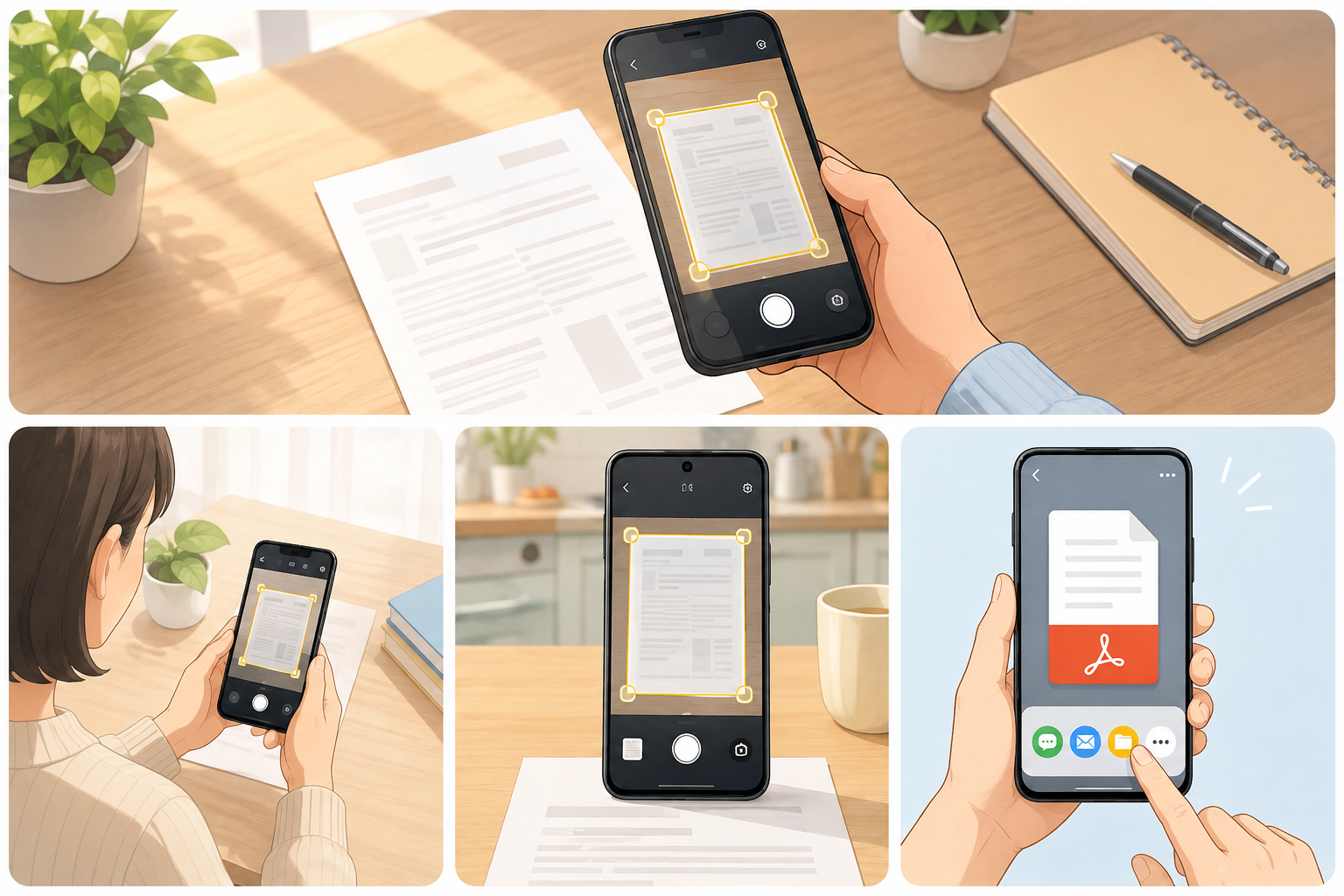
- 카메라가 켜지면 문서를 화면 안에 들어오게 비춥니다. 문서 테두리가 인식되면 노란 사각형이 자동으로 잡히고, 잠시 후 자동으로 촬영됩니다. 자동이 잘 안 되면 화면의 셔터 버튼을 눌러 수동으로 찍어도 됩니다.
- 여러 장이라면 다음 장을 같은 방식으로 계속 찍습니다. 다 찍었으면 오른쪽 아래 저장을 누릅니다.
- 스캔 결과가 메모 안에 들어옵니다. 그 스캔 이미지를 눌러 열고, 오른쪽 위 공유 아이콘(네모에서 화살표가 위로 나가는 모양)을 누르면 PDF로 저장하거나 카카오톡, 이메일로 바로 보낼 수 있습니다.
메모 앱에서 스캔한 문서는 기본적으로 그 메모 안에 PDF로 첨부되어 남습니다. 설정에서 사진 앱에 저장 옵션을 켜 두면 스캔할 때 사진 보관함에도 이미지로 함께 저장됩니다.
아이폰에서 스캔하기 (파일 앱)
스캔한 결과를 처음부터 PDF 파일로 바로 폴더에 저장하고 싶다면 파일 앱이 더 편합니다.
- 파일 앱을 엽니다.
- 저장하고 싶은 위치(예: 나의 iPhone 또는 iCloud Drive의 원하는 폴더)로 들어갑니다.
- 오른쪽 위 점 세 개(…) 버튼을 누릅니다.
- 문서 스캔을 선택하고, 위와 같은 방식으로 문서를 촬영한 뒤 저장을 누릅니다.
- 방금 있던 폴더에 스캔한 문서라는 이름의 PDF 파일이 만들어집니다. 파일 이름을 길게 눌러 이름 변경으로 알아보기 쉬운 이름으로 바꿔 두면 나중에 찾기 편합니다.
갤럭시에서 스캔하기 (기본 카메라 앱)
갤럭시는 기본 카메라 앱에 문서 스캔 기능이 들어 있습니다. 먼저 이 기능이 켜져 있는지 확인합니다.
- 카메라 앱을 열고 왼쪽 위 톱니바퀴(설정) 버튼을 누릅니다.
- 장면별 최적 촬영 항목으로 들어가 문서 및 텍스트 스캔이 켜져 있는지 확인합니다. 꺼져 있으면 켭니다.
- 카메라로 돌아와 종이 문서를 비춥니다. 문서가 인식되면 화면에 노란 테두리가 나타나고, 오른쪽 아래에 스캔 버튼(T 또는 문서 모양 아이콘)이 뜹니다.
- 그 버튼을 누르면 스캔 화면으로 넘어갑니다. 네 모서리 점을 손으로 끌어 문서 영역을 정확히 맞춘 뒤 저장을 누릅니다.
- 스캔한 이미지가 갤러리에 저장됩니다. 이 상태는 아직 이미지 파일입니다.
이미지를 PDF로 바꾸려면 이렇게 합니다.
- 갤러리에서 방금 스캔한 사진을 엽니다.
- 오른쪽 아래 또는 위쪽의 점 세 개 버튼을 누릅니다.
- 인쇄를 선택합니다.
- 프린터를 고르는 칸에서 PDF로 저장을 선택한 뒤 저장 버튼(노란 원 또는 저장)을 누릅니다.
- 저장할 폴더를 정하면 PDF 파일이 만들어집니다.
기종과 One UI 버전에 따라 메뉴 이름과 위치가 조금씩 다를 수 있으니, 비슷한 이름의 버튼을 찾아보세요.
갤럭시에서 스캔하기 (삼성 노트)
삼성 노트 앱을 쓰면 손글씨 메모나 스캔 내용을 정리해 PDF로 내보낼 수 있습니다. 삼성 노트에서 문서를 작성하거나 스캔 이미지를 넣은 뒤, 작성 화면 오른쪽 위 점 세 개 버튼을 눌러 파일로 저장을 고르면 PDF 형식으로 저장할 수 있습니다.
자주 나는 오류와 해결법
문서 테두리가 안 잡힐 때가 있습니다. 이때는 바닥과 종이 색이 뚜렷이 구분되게 어두운 바탕 위에 종이를 올려놓고, 종이 네 귀퉁이가 모두 화면 안에 들어오도록 스마트폰을 조금 위로 올려서 비추세요.
글씨가 흐리거나 그림자가 진다면 조명 방향을 바꿔 보세요. 내 그림자가 문서에 지지 않도록 옆쪽에서 빛이 들어오게 하고, 스마트폰과 종이 사이 거리를 20~30센티미터 정도로 유지하면 초점이 잘 맞습니다.
색이 이상하게 나올 때는 스캔 후 필터를 조정하면 됩니다. 아이폰은 스캔 편집 화면 위쪽의 필터(세 개의 원 모양)에서 컬러, 흑백, 사진 등을 고를 수 있고, 갤럭시도 편집에서 밝기를 조절할 수 있습니다. 글자 문서는 흑백으로 하면 더 또렷합니다.
스캔한 PDF를 못 찾겠다면, 아이폰은 파일 앱의 최근 항목을, 갤럭시는 내 파일 앱의 다운로드나 Documents 폴더를 확인하세요.
알아두면 좋은 팁
여러 장을 한 파일로 묶고 싶다면 스캔을 끝내기 전에 다음 장, 다음 장을 계속 찍으면 됩니다. 나중에 따로 합칠 필요 없이 한 PDF에 모든 페이지가 들어갑니다.
파일 이름은 스캔 직후에 알아보기 쉽게 바꿔 두는 습관을 들이면 좋습니다. 예를 들어 임대차계약서_2026 처럼 날짜와 내용을 넣으면 나중에 검색이 쉽습니다.
개인정보가 담긴 서류(주민등록증, 통장 사본 등)를 스캔해 보낼 때는 받는 사람과 보내는 방법을 한 번 더 확인하고, 다 쓴 뒤에는 불필요한 사본을 지우는 것이 안전합니다.
기본 기능으로 부족하면 마이크로소프트 렌즈 같은 무료 스캔 앱도 있지만, 위 방법만으로도 대부분의 일상 문서는 충분히 처리됩니다.
자주 묻는 질문 (FAQ)
질문. 스캐너나 프린터가 없어도 정말 스캔이 되나요. 답. 됩니다. 위 방법은 모두 스마트폰 카메라만 사용하며 별도 장비가 필요 없습니다.
질문. 앱을 따로 설치해야 하나요. 답. 아니요. 아이폰은 메모 앱과 파일 앱, 갤럭시는 기본 카메라 앱과 삼성 노트로 설치 없이 됩니다.
질문. 사진으로 찍은 것과 스캔한 것은 뭐가 다른가요. 답. 스캔 기능은 문서의 네 귀퉁이를 인식해 비뚤어진 각도를 반듯하게 펴 주고, 그림자와 색을 보정해 종이처럼 깔끔한 PDF로 만들어 줍니다. 그냥 찍은 사진보다 훨씬 보기 좋고 파일 형식도 문서에 맞습니다.
질문. 스캔한 PDF를 카카오톡으로 보낼 수 있나요. 답. 네. 저장한 PDF를 공유 버튼으로 카카오톡을 선택하거나, 카카오톡 채팅방의 파일 첨부(클립 모양) 메뉴에서 해당 PDF를 골라 보내면 됩니다.
마무리
종이 문서를 반듯한 PDF로 바꾸는 일은 스마트폰만 있으면 1분이면 끝납니다. 아이폰은 메모 앱과 파일 앱, 갤럭시는 기본 카메라와 삼성 노트를 기억해 두세요. 한 번만 해 보면 다음부터는 서류를 보낼 일이 있을 때마다 훨씬 편해집니다. 오늘 마침 보내야 할 서류가 있다면, 위 순서대로 지금 바로 따라 해 보세요.
안내: 위 화면과 메뉴 이름은 작성 시점(2026년 8월) 기준이며, 아이폰 iOS 버전이나 갤럭시 One UI 버전, 기기 모델에 따라 버튼 위치와 명칭이 다를 수 있습니다. 비슷한 이름의 메뉴를 찾아 응용해 보세요.
'앱 사용법' 카테고리의 다른 글
| 유튜브 시청 기록 삭제하고 추천 영상(알고리즘) 초기화하는 법 — 검색 기록·자동 삭제까지 한 번에 (0) | 2026.08.25 |
|---|---|
| 카카오톡 대화 백업하고 새 폰으로 옮기는 법 (2026 최신, 갤럭시·아이폰 공통) (0) | 2026.08.24 |
| 스마트폰 화면 녹화하는 법 총정리 – 아이폰·갤럭시 소리까지 녹음하기 (초보자용) (0) | 2026.08.22 |
| 챗GPT 음성 대화 사용법, 스마트폰에서 말로 대화하는 법 (2026년 최신) (0) | 2026.08.21 |
| 넷플릭스 프로필 잠금(PIN) 설정과 시청 기록 삭제하는 법 – 가족과 계정 공유해도 내 프로필 지키기 (0) | 2026.08.18 |